

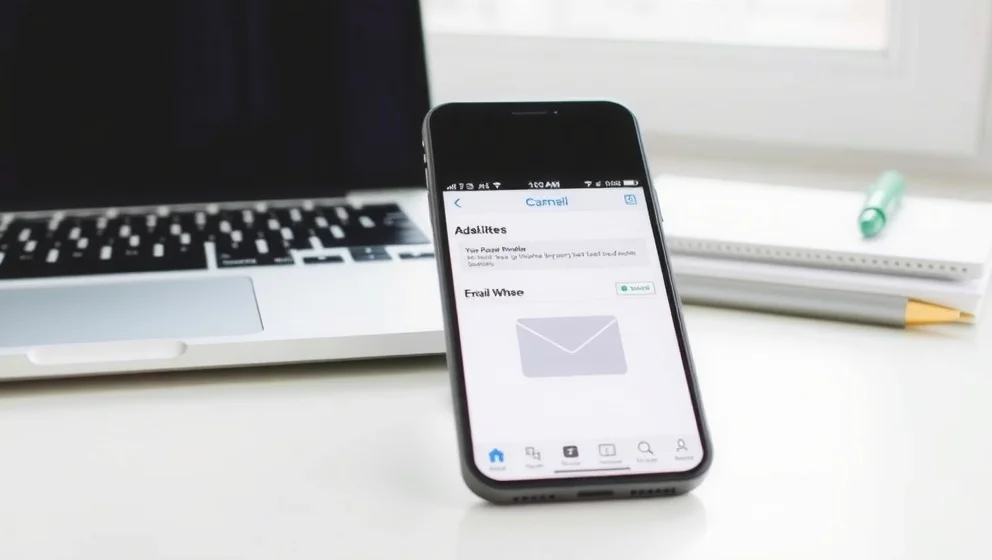
Vill du hålla kontakten med din e-post när du är på väg? Telia Webmail i mobilen fungerar bättre än förut, men det finns viktiga saker du bör veta. Från oktober 2025 kostar tjänsten pengar för vissa användare, och konton stängs helt om du inte betalar. För resenärer som behöver e-post överallt är det dags att planera (faktiskt ganska viktigt det här).
Så sätter du upp Telia Webmail på telefonen
IMAP-synkronisering gör att dina mail uppdateras automatiskt mellan telefon och dator. Öppna Mail-appen på din iPhone eller Android-telefon. Gå till Inställningar och välj Lägg till konto. Ange dina Telia-uppgifter. För serverinställningarna skriver du imap.telia.com för inkommande och smtp.telia.com för utgående. Det räcker systemet gör resten åt dig.
Några användare rapporterar utloggning och mail som inte kommer fram. Lös detta genom att rensa cacheminnet i appen. Starta om telefonen. Testa att logga in via webmail först om mobilen inte fungerar. Innan semestern, aktivera WiFi-synkronisering för att slippa dyra datakostnader utomlands.
Vad kostar tjänsten och vad får du
Utan Telia-abonnemang betalar du 9 kronor per månad från oktober 2025. Det summerar till 108 kronor per år. Ditt konto stängs helt den 1 december 2025 om du inte betalar.
För pengarna får du 1 GB lagring, kalender och uppgiftsfunktion. Tidigare hade du bara 200 MB. Många användare fyller snabbt 1 GB med bilagor och gamla mail. Du kan hantera upp till fem e-postadresser på @telia.com.
Vill du spara pengar och få mer utrymme? Byt till Gmail eller Outlook istället. Båda är gratis och erbjuder mycket större lagring. Du kan importera gamla meddelanden från Telia på några minuter, vilket är rätt enkelt egentligen.
Vanliga problem och snabba lösningar
- Kan inte logga in: Testa först via webmail. Byt lösenord om kontot har varit inaktivt.
- Mail skickas inte: Kontrollera SMTP-inställningarna i appen.
- Synkronisering misslyckas: Använd IMAP istället för POP. POP raderar mail från servern.
- Lagring full: Radera gamla bilagor eller byt tjänst.
Testa IMAP-inställningarna redan idag så slipper du problem när du ska åka på semester. Logga in från flera enheter samtidigt och se att allt fungerar. En snabb kontroll sparar mycket frustration på vägen, det lovar jag.
Innehållet på RoligSemester är helt eller delvis AI-skapat. Låt oss veta om något är felaktigt.